
SemySMS Connect · Android
Телефон становится вашим СМС-шлюзом: сообщения с сайта, через API и из CRM уходят с вашей SIM-карты, а входящие СМС и звонки возвращаются в кабинет. Теперь ещё и через WhatsApp и MAX.
APK · 24,4 МБ · Android 7 и новее. Работает как приложение для СМС и звонков по умолчанию.
Нужно старое приложение SemySMS? Страница старой версии
Возможности
Connect связывает телефон с вашим аккаунтом на semysms.net и работает в фоне. Всё остальное - полноценное приложение для СМС и звонков.
Сообщения, созданные на сайте, через API или в CRM, телефон отправляет со своей SIM-карты.
Постоянное соединение не нужно: сайт будит телефон push-уведомлением, а телефон сам проверяет задания раз в минуту.
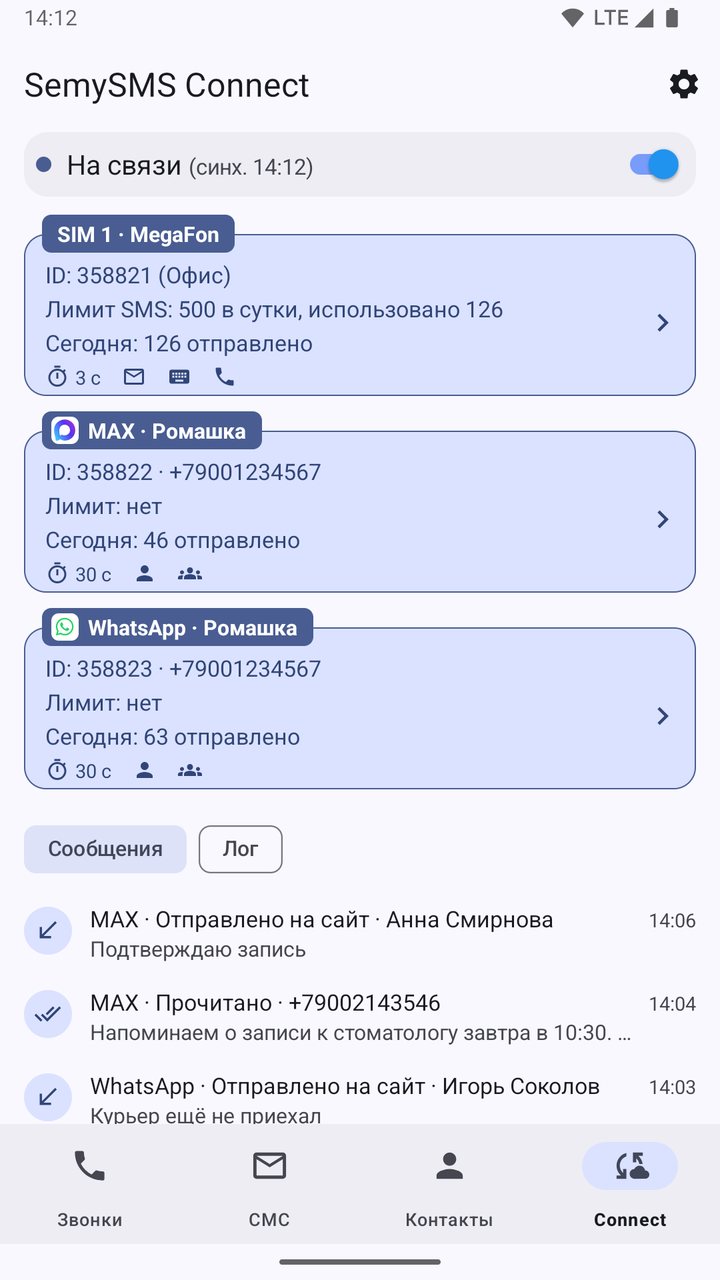
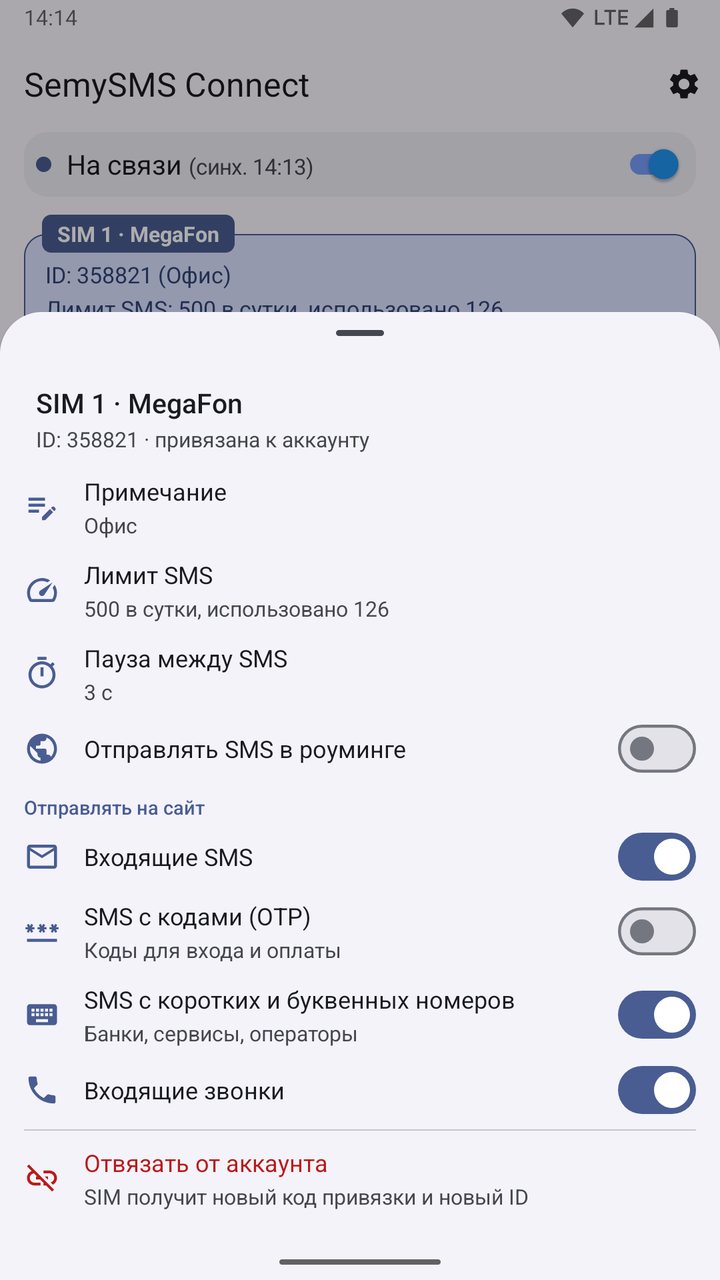
У каждой SIM свой код привязки и ID на сайте, своя пауза между СМС, лимит и примечание.
Уходят в кабинет, если включить это у SIM. Коды подтверждения и СМС с коротких номеров - только по отдельному переключателю.
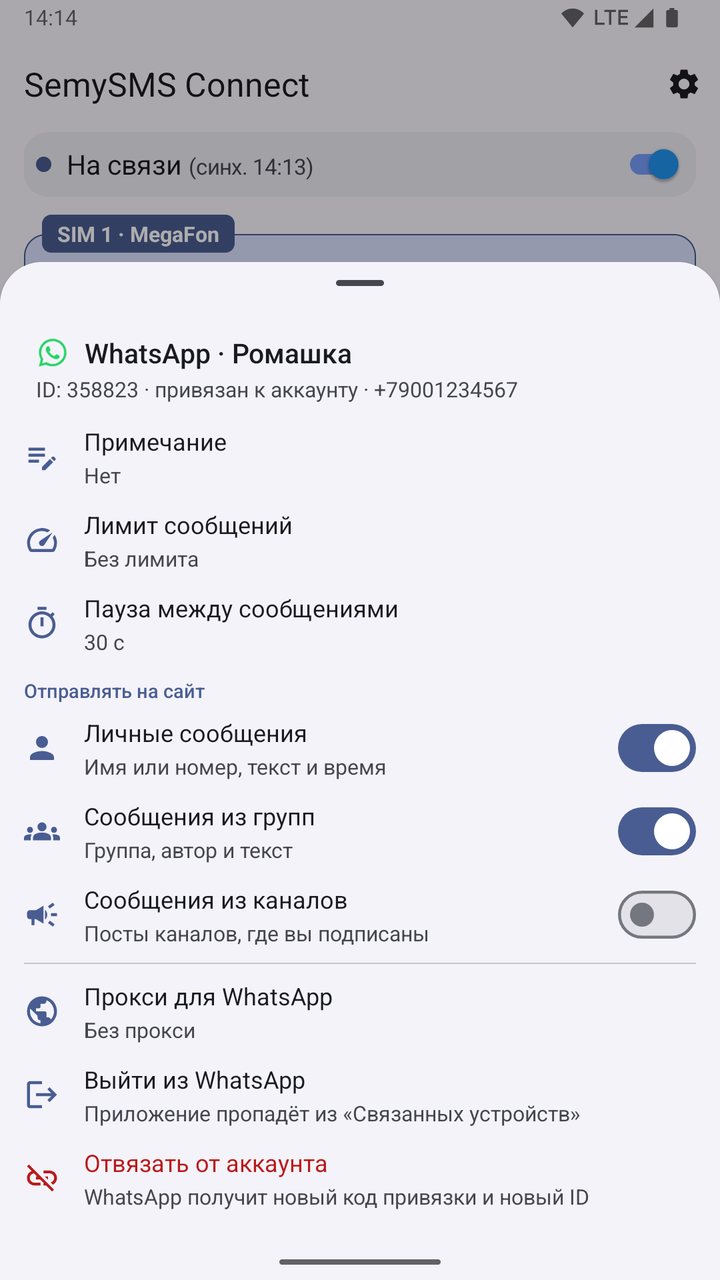
Аккаунт мессенджера - отдельное устройство на сайте: отправка с сайта и через API, входящие из личных чатов, групп и каналов.
Статусы приходят на сайт: у СМС - отчёт оператора, у WhatsApp - доставка, у MAX - прочтение.
Для WhatsApp и MAX свой прокси (SOCKS5 или HTTP), если мессенджер недоступен напрямую.
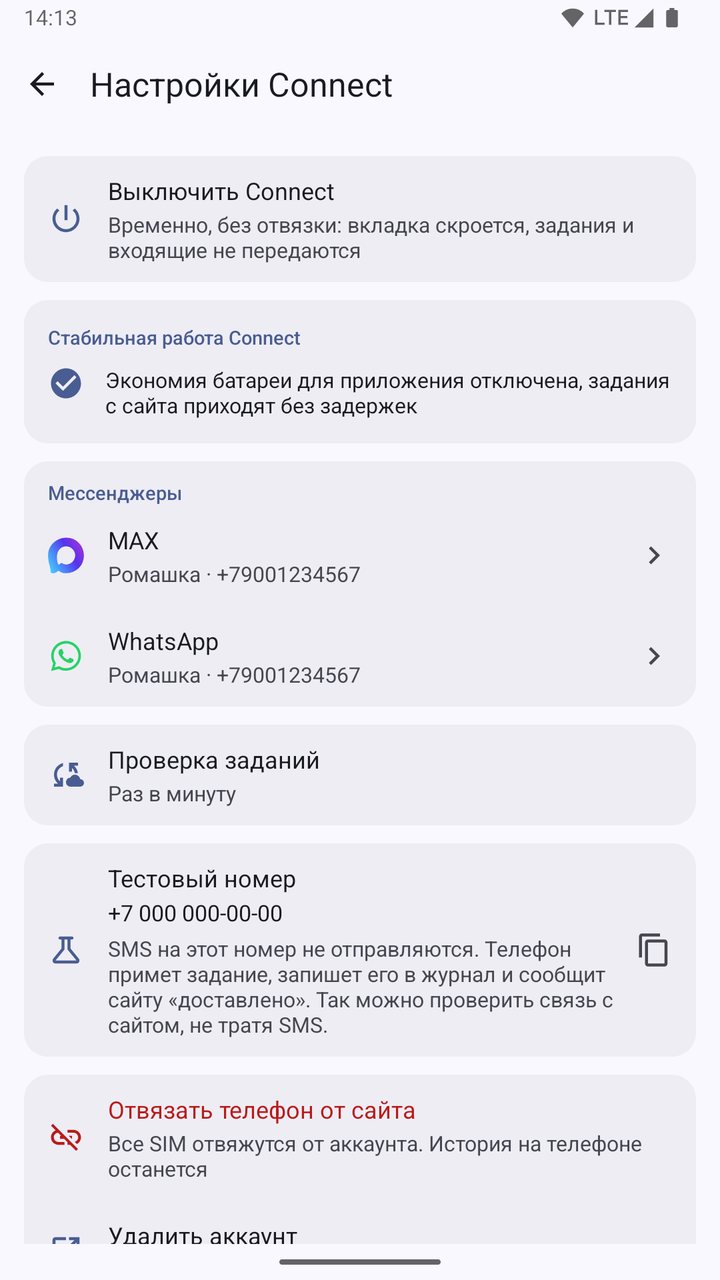
+7 000 000‑00‑00: телефон примет задание и сообщит «доставлено», не тратя СМС.
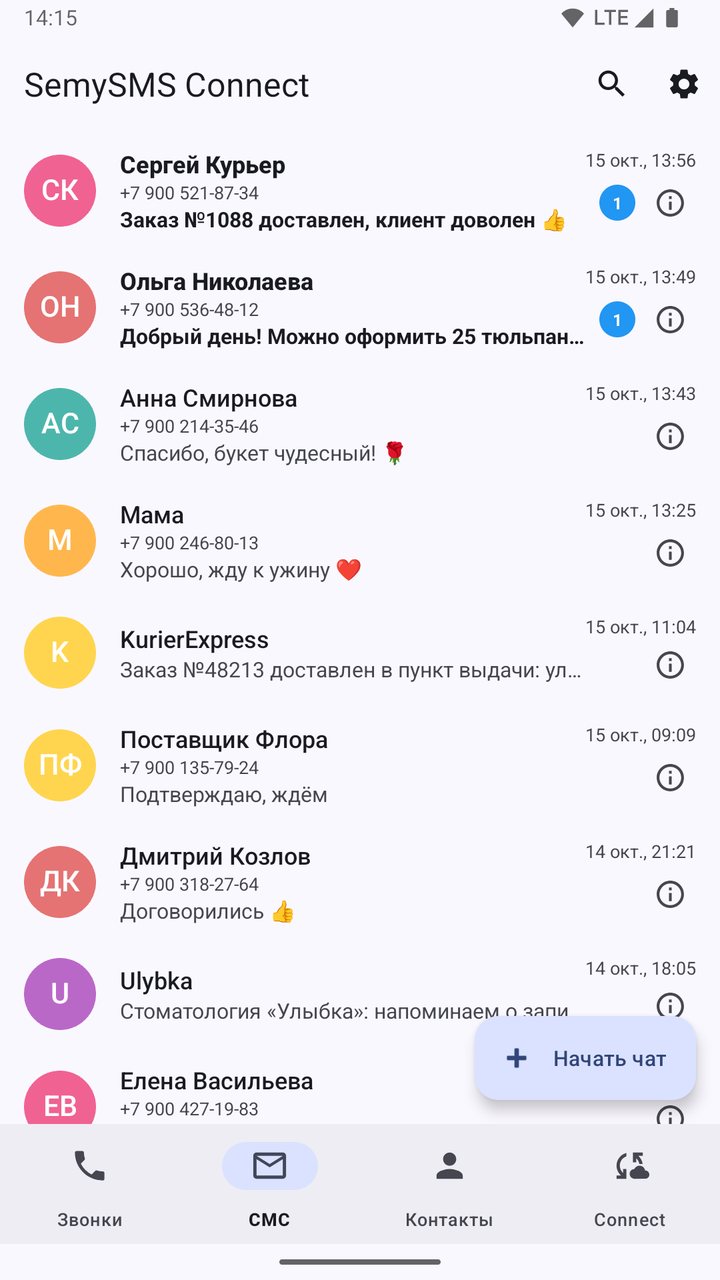
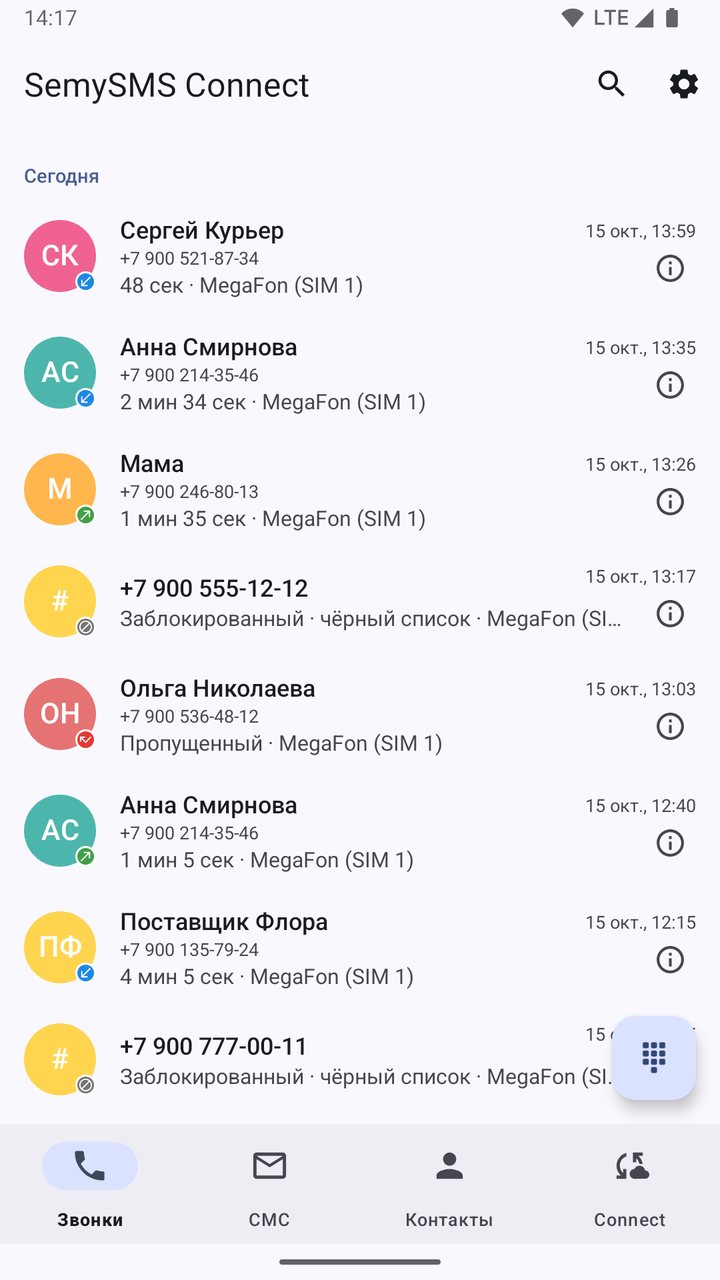
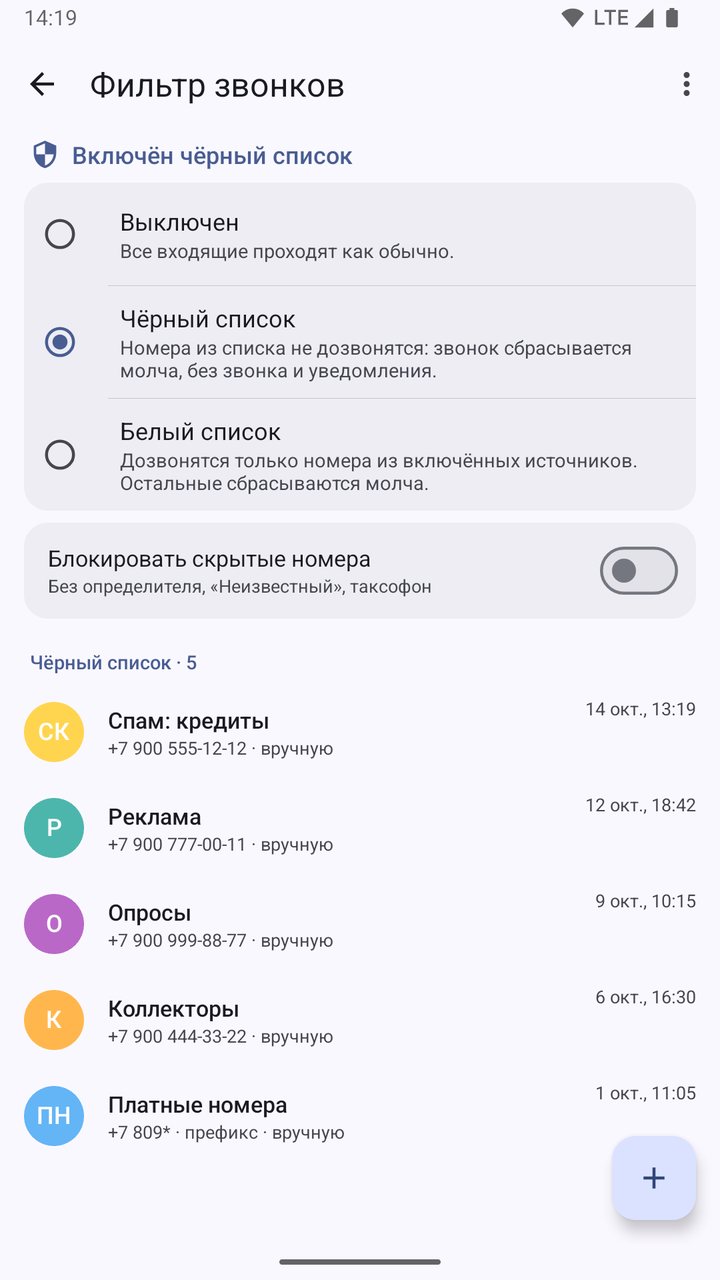
Переписки, звонилка с поиском по контактам, журнал, фильтр звонков (чёрный и белый списки).
Мессенджеры
Работа с мессенджерами включается на сайте, у каждого телефона отдельно.
«Устройства» → карандаш у телефона → «Настройки устройства». В блоке «SemySMS Connect» отметьте «Включить работу с WhatsApp» или «Включить работу с MAX» и сохраните.
«Настройки Connect» → «Мессенджеры» → WhatsApp или MAX. Вход по QR-коду, в WhatsApp ещё и по коду из 8 знаков.
На вкладке Connect у аккаунта появится код привязки: введите его на сайте, «Устройства» → «Добавить устройство». Аккаунт станет отдельным устройством: задания на него отправляются по ID, как на SIM, а входящие (личные, группы, каналы) вы выбираете в карточке аккаунта.
Отправка через мессенджеры доступна на платном тарифе.
Экраны
Установка
Из Google Play или файлом APK с этой страницы.
Выберите SemySMS Connect приложением для СМС по умолчанию: без этого телефон не отправляет задания.
«Настройки» → «SemySMS Connect» → «Включить Connect». Приложение покажет код привязки для каждой SIM.
На сайте «Устройства» → «Добавить устройство», введите код. Проверьте связь заданием на +7 000 000‑00‑00.
Если вы пользуетесь прежним приложением, оно продолжает работать. Описание и APK старой версии - на отдельной странице.