
01 Установка приложения и привязка телефона #
Приложение ставится на телефон с Android до привязки: код привязки берётся из него.
Скачать приложениеСообщения уходят с SIM-карты вашего телефона. Поэтому сначала на телефон ставится приложение SemySMS Connect (Android 7 и новее), а потом каждая SIM привязывается к аккаунту своим кодом.
Установите SemySMS Connect из Google Play или файлом APK со страницы приложения. При первом запуске выберите его приложением для СМС по умолчанию: без этого телефон не отправляет задания с сайта.
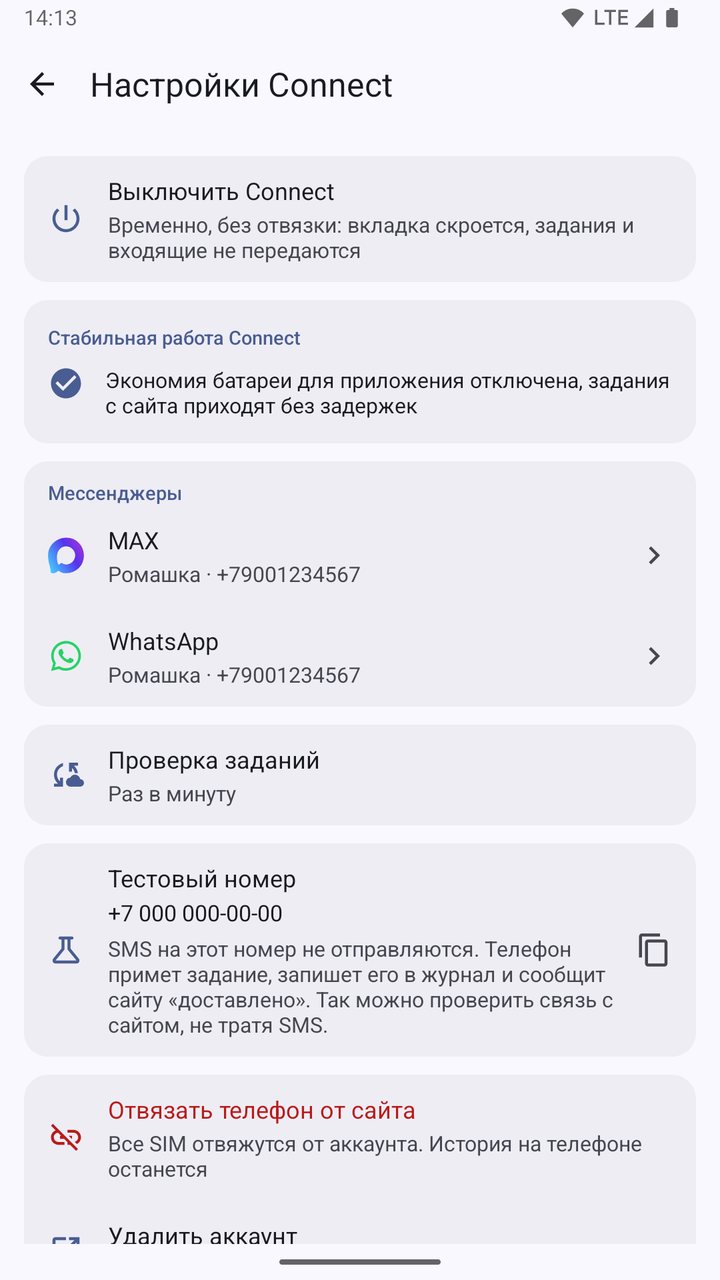
В приложении откройте «Настройки» → «SemySMS Connect» и нажмите «Включить Connect». Приложение покажет, какие данные и когда будут уходить на сайт. Нажмите «Согласен, включить».
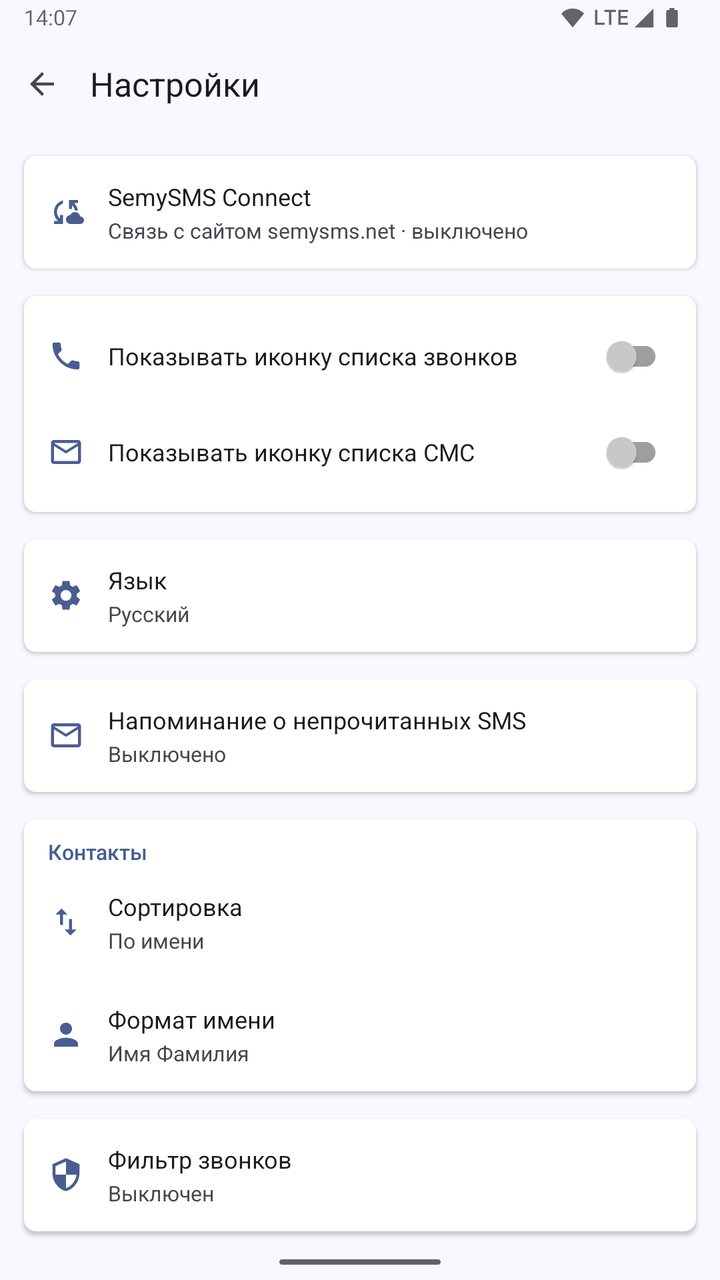
«Настройки» → «SemySMS Connect» 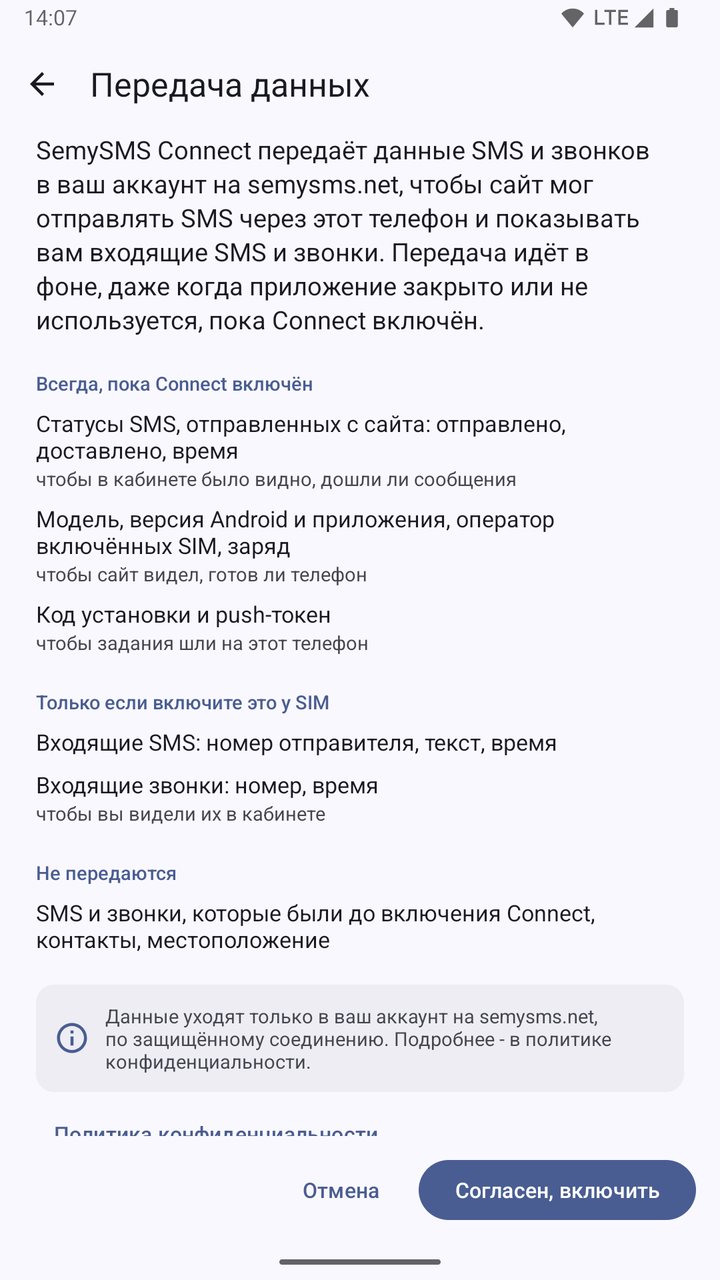
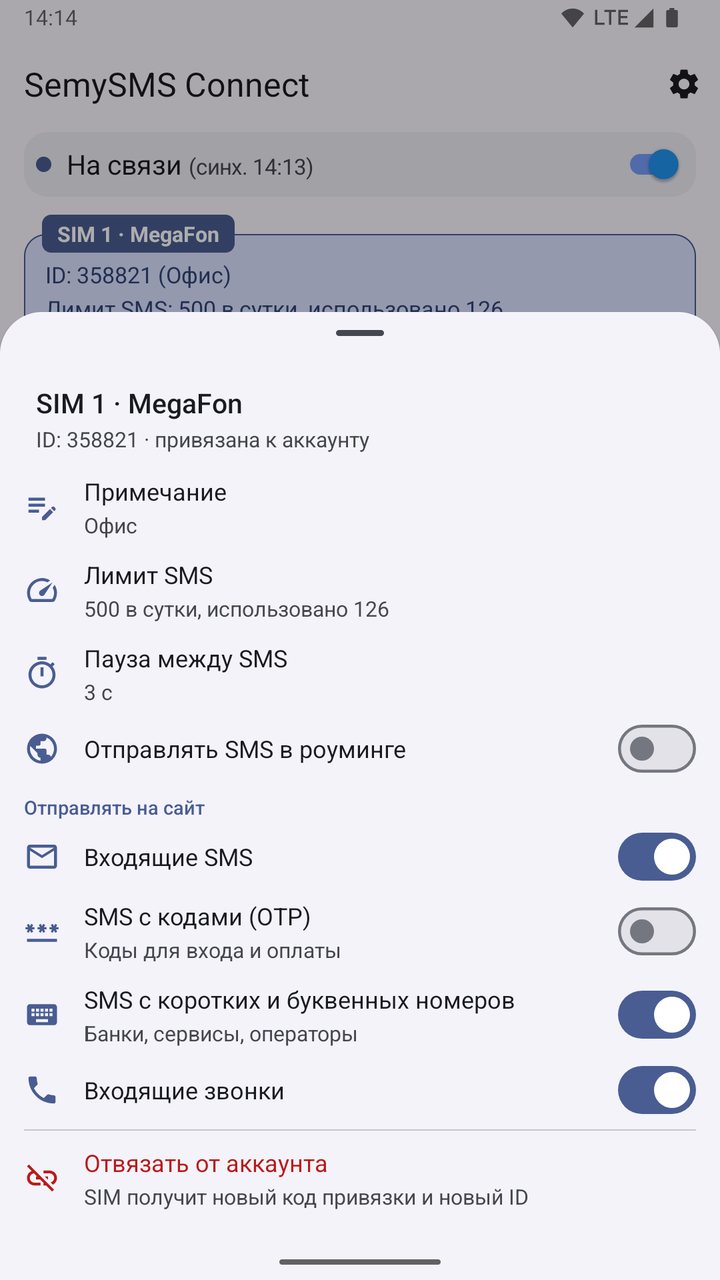
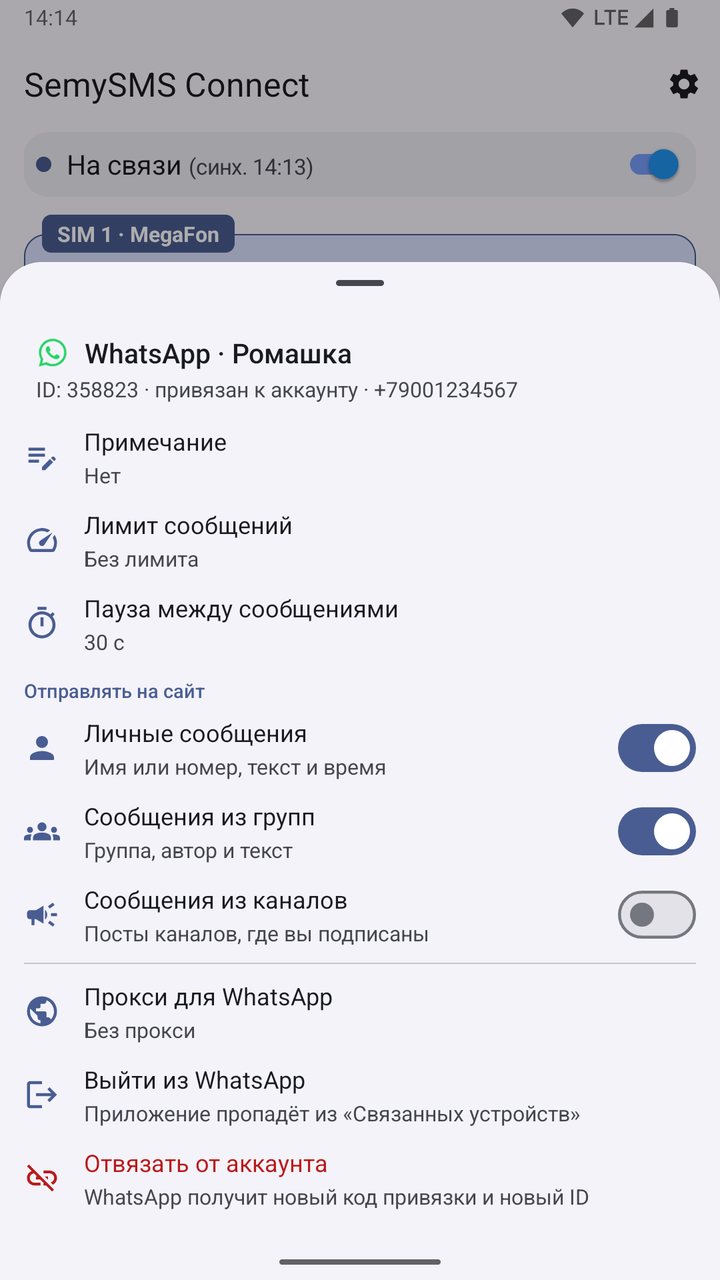
Что передаётся на сайт Внизу появится вкладка Connect. У каждой SIM на ней свой код привязки, рядом кнопка, чтобы его скопировать.
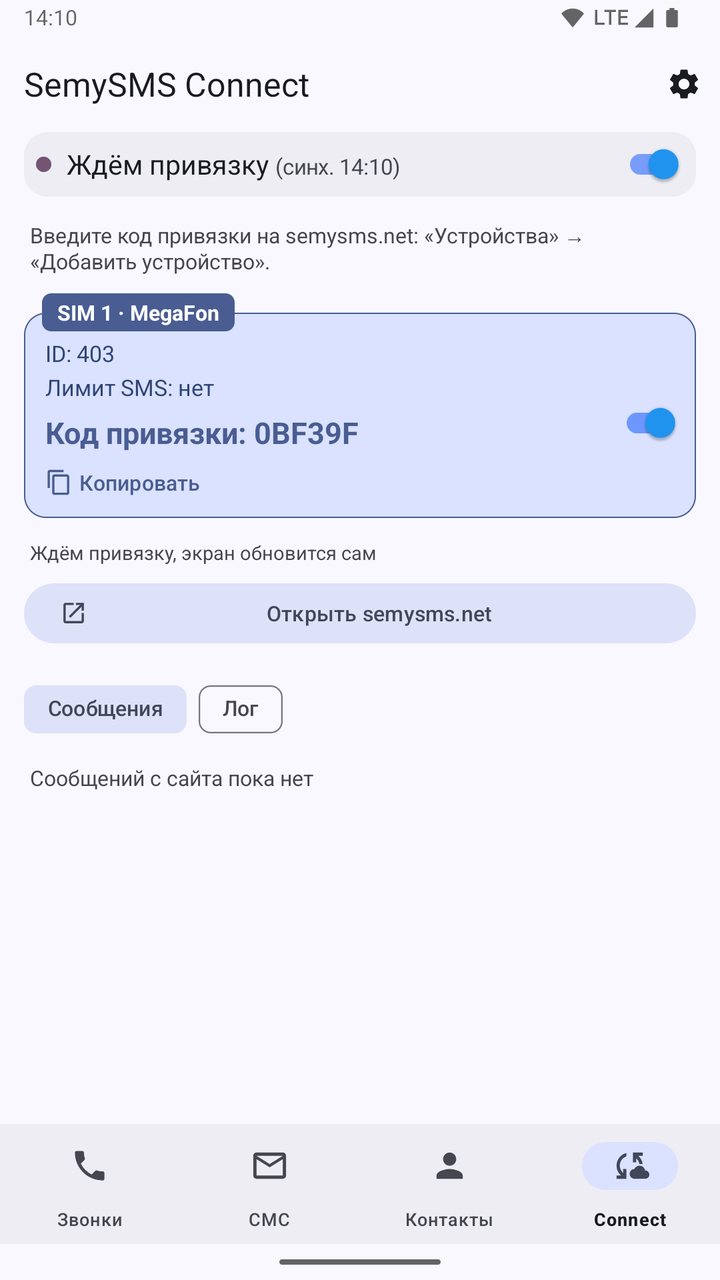
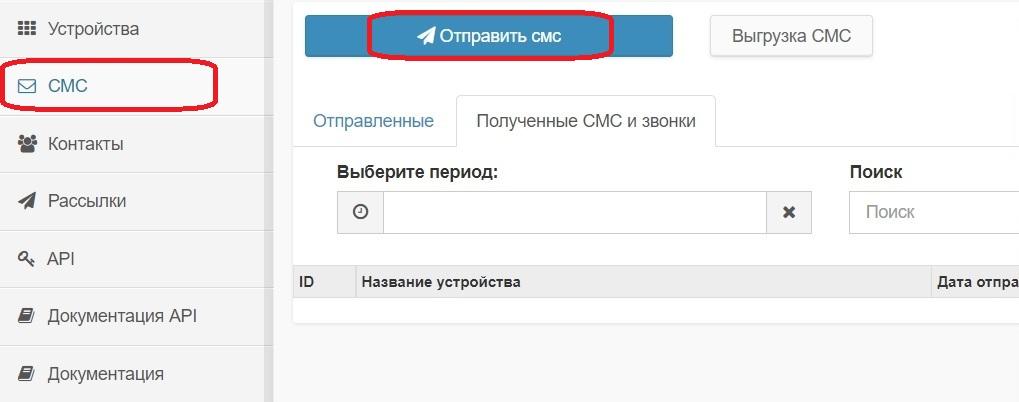
Код привязки у каждой SIM На сайте откройте «Устройства» и нажмите «Добавить устройство».
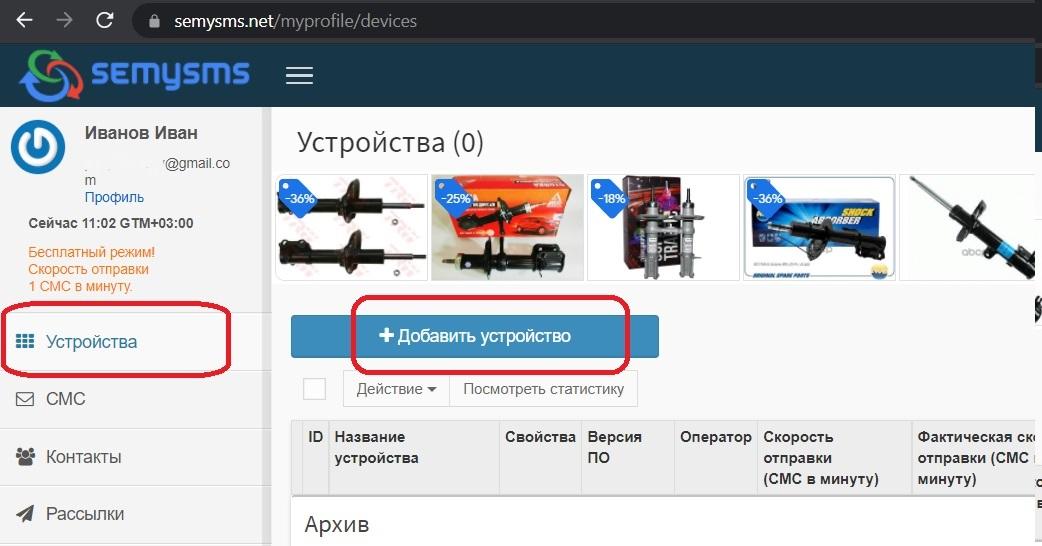
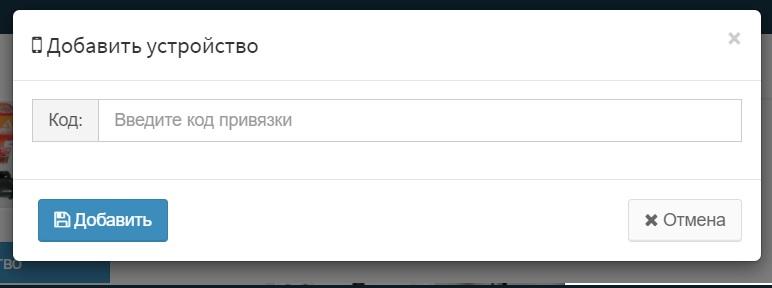
Введите код и нажмите «Добавить». Каждая SIM становится отдельным устройством со своим ID: для второй SIM повторите с её кодом.
Готово: устройство появилось в списке, а в приложении у SIM вместо кода стоят её ID и статус «На связи».
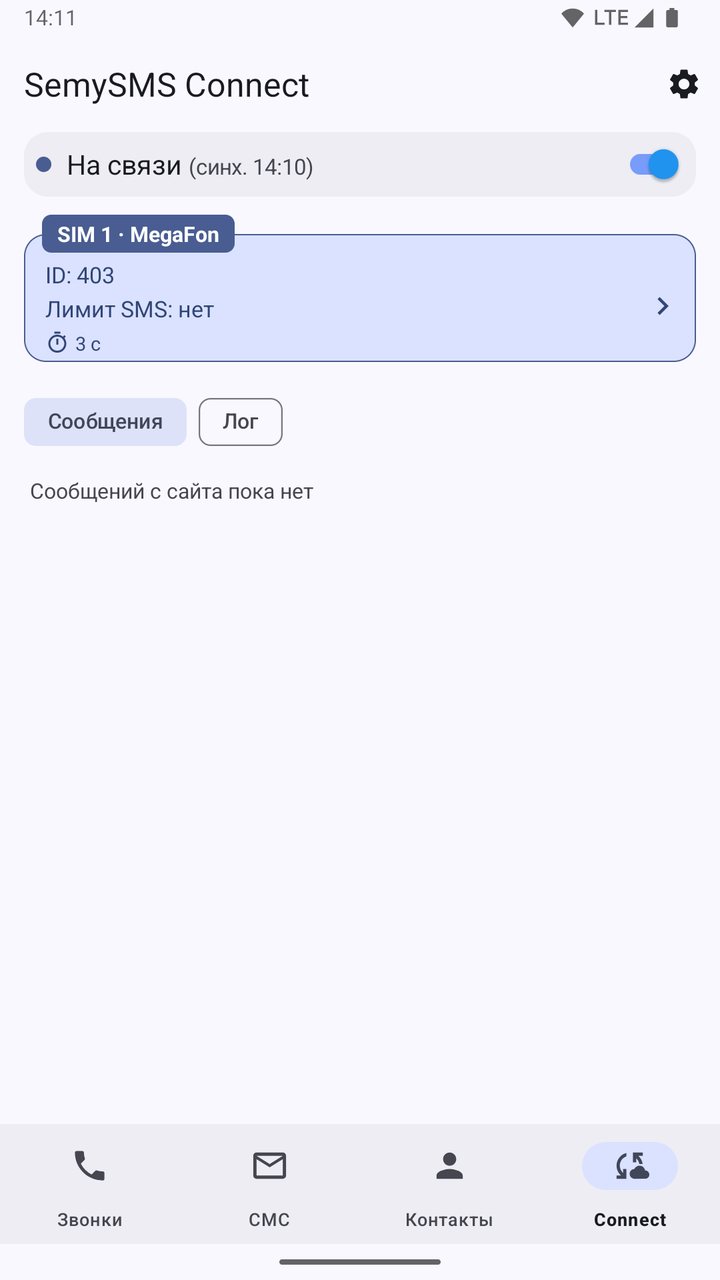

Проверка связи
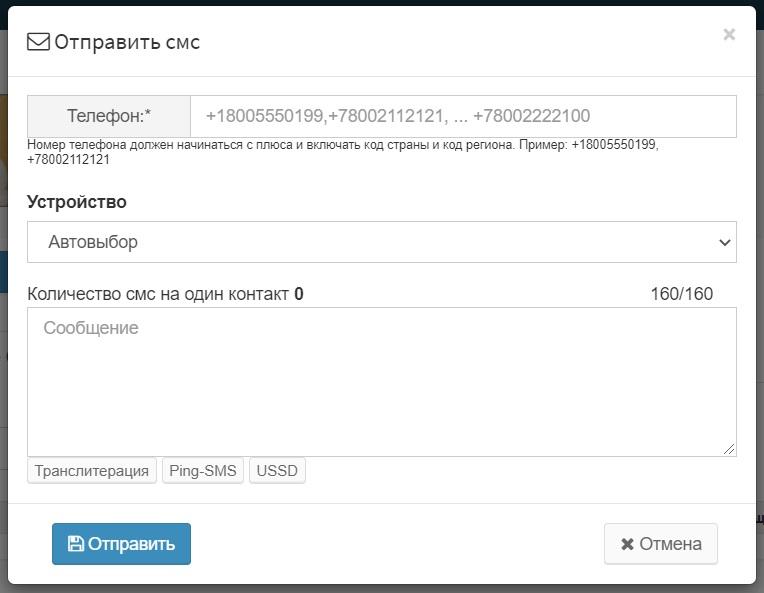
Отправьте с сайта СМС на тестовый номер +7 000 000‑00‑00. Телефон примет задание, запишет его в журнал на вкладке Connect и сразу сообщит сайту «доставлено». Настоящая СМС при этом не отправляется.

 заряд батареи, во время зарядки рядом молния;
 пауза между сообщениями в секундах, если она задана.